ご利用ガイド
TEMU × ネクストエンジン自動連携の設定手順です。
初めての方でも約20分で設定完了できます。
目次
サービスの概要
本サービスは、TEMUの受注データとネクストエンジン(NE)を自動で連携するサービスです。
自動化される作業:
- 受注取込: TEMUに入った注文を自動でNEに登録します(15分ごと)
- 出荷通知: NEで出荷処理が完了したら、追跡番号を自動でTEMUに通知します(15分ごと)
連携の流れ:
TEMUに注文が入る
    ↓ (自動 / 15分ごと)
ネクストエンジンに受注登録される
    ↓ (通常通りNEで出荷処理)
NEで出荷完了にする
    ↓ (自動 / 15分ごと)
TEMUに追跡番号が通知される
事前に準備するもの
- TEMUセラーアカウント(出店済みであること)
- ネクストエンジンアカウント(利用中であること)
- NE上にTEMU用の店舗が登録されていること
- TEMU セラーセンター のアカウント(出品に使用しているアカウント)
(NE管理画面 → 設定 → 店舗 → 新規追加 → モール名「その他」で「TEMU」として登録)
TEMUの商品設定で「出品者SKU」にネクストエンジンの商品コードを入力してください。 本サービスはこの出品者SKUをNEの商品コードとして登録します。
出品者SKUが未設定の場合、TEMUの内部ID(数字)が商品コードになり、NEの商品マスタと紐づきません。 結果として在庫管理や商品名が正しく反映されなくなります。
Step 1: アカウント登録 2分
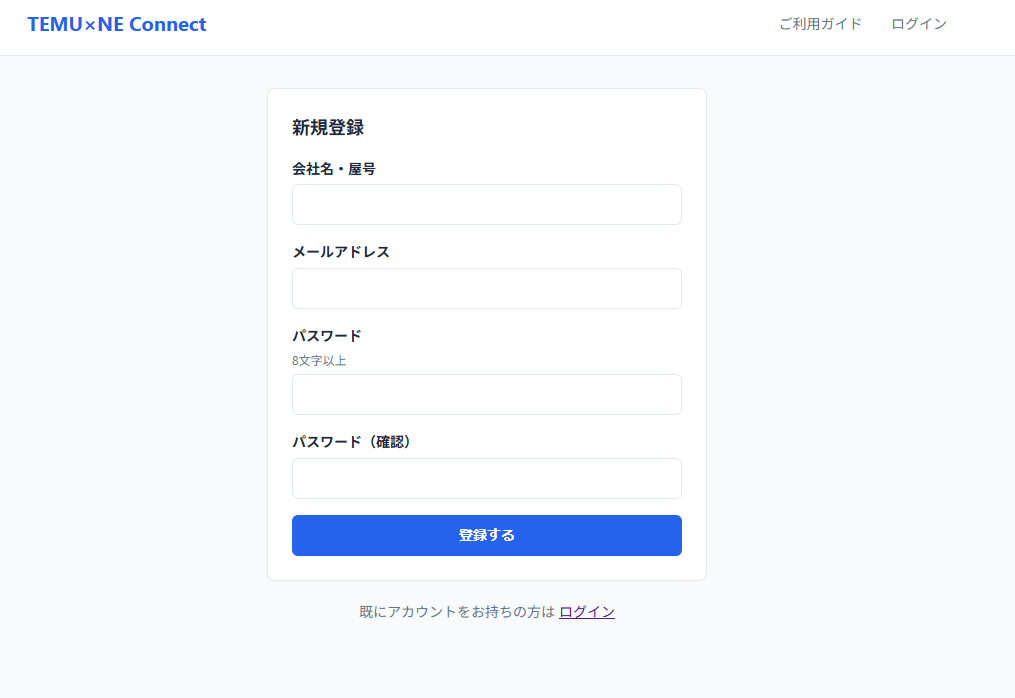
1-1. 登録ページにアクセス
https://temune-connect.com/register.php にアクセスします。
1-2. 必要情報を入力
- 会社名・屋号: あなたの会社名を入力
- メールアドレス: ログインに使うメールアドレス
- パスワード: 8文字以上のパスワード
「登録する」ボタンを押すと、設定画面に移動します。
Step 2: TEMUと接続 30秒
TEMUセラーセンターから本サービスを認可するだけで、API認証情報(App Key / App Secret / Access Token)が自動で設定されます。手動入力やTEMU Partner Platformでのアプリ作成は不要です。
2-1. 設定画面を開く
- 本サービスにログイン後、上部メニューの 「設定」 をクリック
- 「TEMU 連携」 カードの 「TEMU セラーセンターで認可する」 ボタンをクリック
2-2. TEMU セラーセンターで認可
- TEMU セラーセンターのログイン画面が表示されたら、自店舗のアカウントでログイン
- 権限の確認画面で 「許可する」 をクリック
2-3. 自動で連携完了
本サービスの設定画面に自動で戻り、「認可済み」 バッジが表示されれば完了です。倉庫IDも自動で取得されます。
Step 3: ネクストエンジンと連携 1分
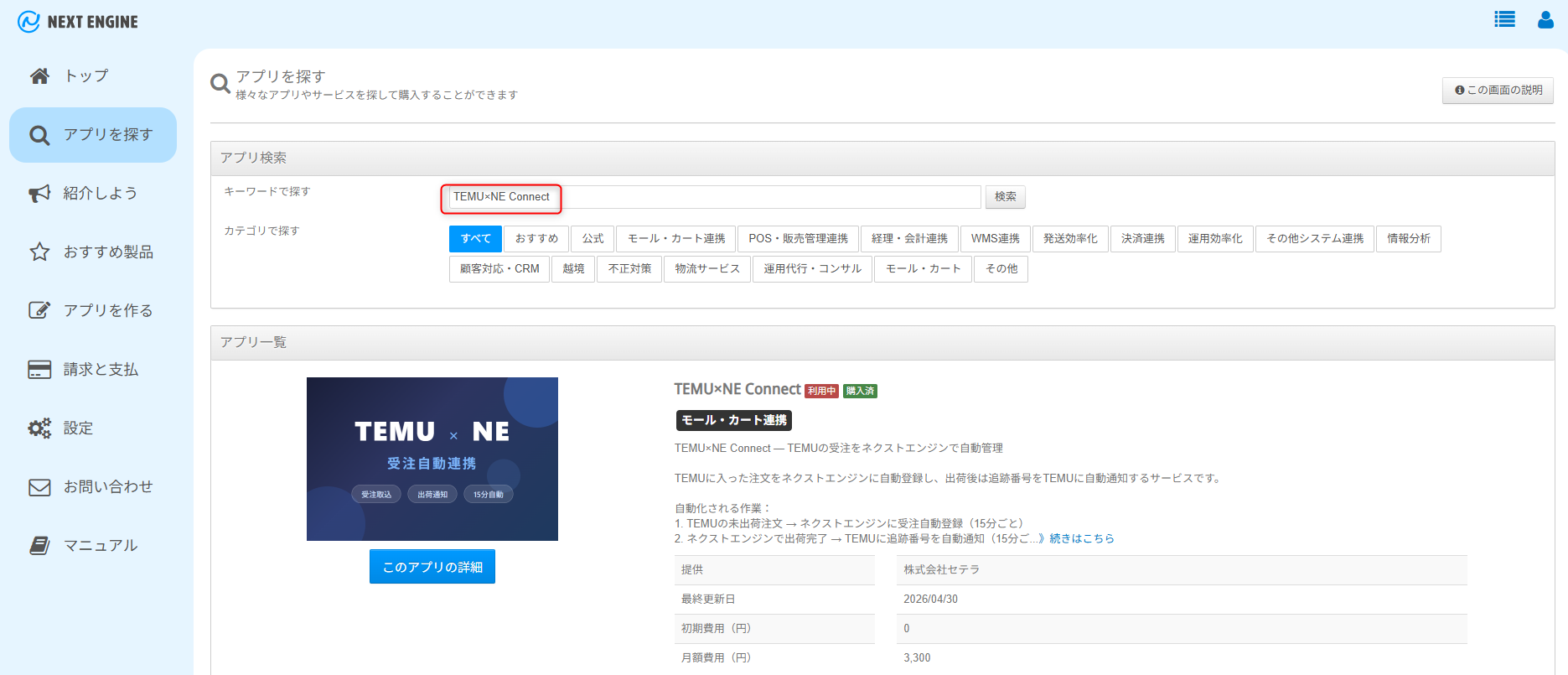
ネクストエンジンの「アプリを探す」から、ワンクリックで連携できます。
3-1. NEアプリストアからインストール
- ネクストエンジンにログイン
- 左メニューの 「アプリを探す」 をクリック
- 「TEMU×NE Connect」を検索
- 「インストール」 をクリック
- アクセス許可の確認画面で 「許可する」 をクリック
これだけで連携完了です。APIキーの入力などは不要です。
3-2. TEMU店舗のShop IDを確認
NE上のTEMU店舗番号を確認しておいてください。
- NE管理画面 → 「設定」→「店舗」
- TEMU用に登録した店舗の 店舗番号 を確認
例: 27
Step 4: NE店舗設定 1分
TEMU認証は Step 2 で自動設定済みです。ここではネクストエンジン側の店舗番号だけを入力します。
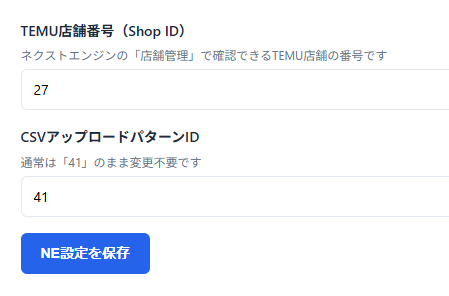
4-1. NE店舗番号を入力
設定画面の 「ネクストエンジン連携」 セクションで:
- TEMU店舗番号(Shop ID): Step 3-2 で確認した店舗番号を入力
- CSVアップロードパターンID: 通常は
41(NE標準の「汎用標準」フォーマット)のまま変更不要です
「NE設定を保存」を押して保存します。
(NextEngineの認証情報はStep 3のインストール時に自動で設定されています。)
41 のままで問題ありません。
動作確認
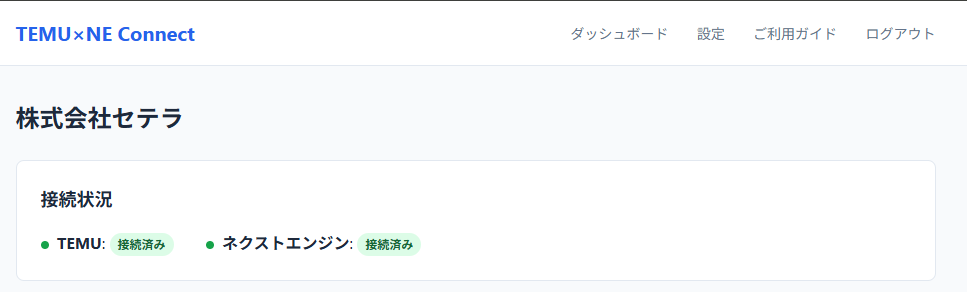
設定後、ダッシュボードで同期状況を確認できます。
確認ポイント
- 接続状況(Connection Status): TEMU・NE ともに 接続済み(Connected) になっていること
- 同期ログ(Sync Logs): 15分後に最初のログが表示されること
- 本日の同期件数(Synced Today): TEMUに未出荷注文があれば数字が増えること
よくある質問
Q: 利用料金はいくらですか?
A: TEMU 側のアプリ利用は無料です。月 3,000 円(税別)のサブスクリプションはネクストエンジンのアプリストア「TEMU×NE Connect」経由で別途課金されます。NE 側でサブスクライブする際に価格を確認できます。
Q: TEMU との接続はどうやって設定しますか?
A: 設定画面の「TEMU 連携」カードにある「TEMU セラーセンターで認可する」ボタンを押すだけです。TEMU セラーセンターでログイン → 「許可する」をクリック → 自動で戻ってきて連携完了します。App Key などの手動入力は不要です。
Q: TEMU 認可の有効期限は?
A: TEMU access_token は1年間有効です。失効30日前から設定画面に再認可のお知らせが表示されますので、「TEMU セラーセンターで再認可する」ボタンを押して更新してください。手順は初回認可と同じです。
Q: 同期の頻度は変更できますか?
A: 現在は15分ごとの固定です。ほとんどのケースでこの間隔で問題ありません。
Q: 既にNEに手動登録した注文はどうなりますか?
A: 重複チェック機能があるため、同じ注文が二重に登録されることはありません。TEMUの注文番号で自動判定します。
Q: NE側で出荷処理するときの注意点は?
A: 通常通りNEで出荷処理してください。追跡番号(伝票番号)と配送会社が入力されていれば、自動でTEMUに通知されます。
Q: 対応している配送会社は?
A: 以下の配送会社に対応しています:
- ヤマト宅急便 / ヤマト運輸
- 佐川急便
- ゆうパック / 日本郵便
上記以外の配送会社の場合は、デフォルトでヤマト運輸として通知されます。
Q: NEのトークンが期限切れになったら?
A: NEのAccess Tokenは23時間有効で、本サービスが自動で更新します。ただし、72時間以上サービスが停止した場合はRefresh Tokenも期限切れになります。その場合はNEの「アプリを探す」から再度インストールしてください。
Q: NEに登録される商品コードは何になりますか?
A: TEMUの出品者SKU(extCode)がそのままNEの商品コードとして登録されます。 出品者SKUが未設定の場合はTEMUの内部goodsID(数字)が使われ、NEの商品マスタと紐づきません。
必ずTEMUの商品設定で「出品者SKU」にNEの商品コードを入力してください。
Q: NEに登録される商品価格はどうなりますか?
A: TEMUの販売価格(お客様支払額 = retailPrice)が、そのまま商品単価としてNEに登録されます。
送料については、TEMU販売価格の合計が¥3,500未満の場合は¥410、¥3,500以上の場合は¥0(送料無料)となります。
Q: 在庫連携はできますか?
A: 現在は受注連携と出荷通知のみです。在庫連携は今後の対応予定です。
Q: キャンセルされた注文はどうなりますか?
A: TEMU側でキャンセルされた注文は同期対象外(未出荷ステータスでないため)です。NE側でのキャンセル処理は手動で行ってください。
Q: 解約したい場合は?
A: サポートメールにご連絡いただければ、アカウントを停止・削除いたします。データはすべて削除されます。
Q: 出荷連携後に確認すべきことはありますか?
出荷通知がTEMUに送信された後、TEMU側で配送情報(追跡番号・配送会社)が正しく反映されているか確認してください。 特に配送会社が正しいかが重要です。
TEMUでは出荷後48時間以内に正しい配送情報を登録しないとペナルティの対象になる場合があります。
連携開始から数日間は、TEMUセラーセンターで出荷済み注文の追跡番号・配送会社が正しいことを確認することをおすすめします。 問題がある場合は support@temune-connect.com までご連絡ください。
ご不明点は support@temune-connect.com までお問い合わせください。